
Como remover fundo de imagem no Canva pelo PC e celular

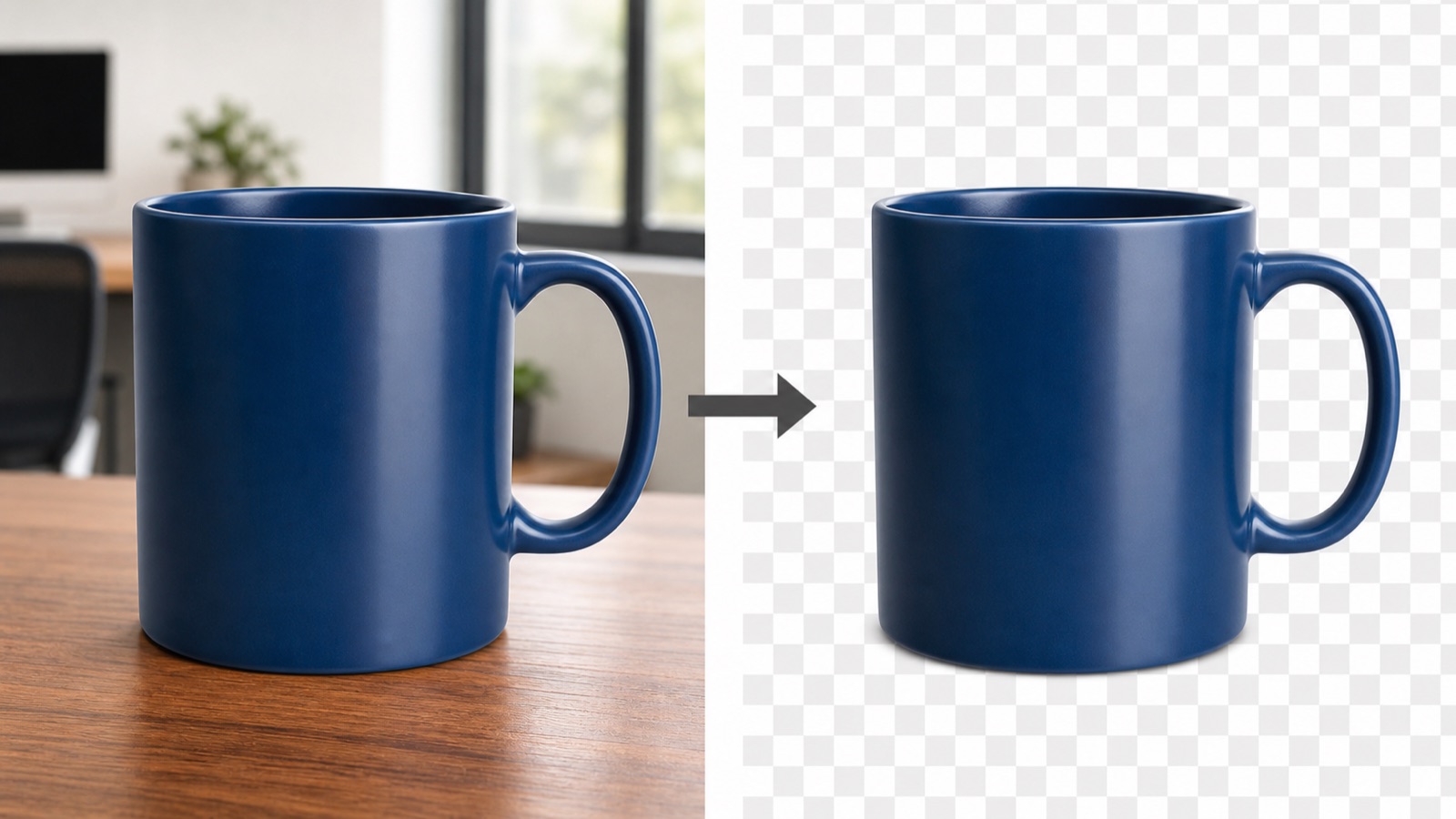
Para remover o fundo de uma imagem no Canva, abra ou envie a foto, selecione a imagem no editor e escolha Removedor de Fundo. Aguarde o processamento, corrija as áreas necessárias e baixe em PNG quando precisar manter a transparência.
O caminho pode variar um pouco entre navegador, aplicativo e versões do editor. Este guia mostra o procedimento no computador e no celular, além de explicar como corrigir recortes e resolver problemas comuns.
Recursos e condições de uso consultados em julho de 2026. O Canva pode alterar nomes, limites e disponibilidade conforme o plano e a região.
Como remover o fundo no Canva pelo computador
1. Abra um design ou envie a imagem
Acesse o Canva pelo navegador, abra um design existente ou crie um novo arquivo. Envie a foto em Uploads ou arraste o arquivo para o editor.
Escolha uma imagem com boa resolução e separação visível entre o objeto principal e o fundo. Fotos escuras, desfocadas ou com cores muito parecidas podem exigir correção manual.
2. Selecione a foto
Clique uma vez na imagem adicionada ao design. A barra de ferramentas exibirá as opções relacionadas à edição da foto.
3. Abra o Removedor de Fundo
Selecione Removedor de Fundo ou abra Editar imagem e localize a ferramenta, conforme a interface exibida. Aguarde enquanto o Canva identifica o objeto principal e retira o restante.
Não clique várias vezes durante o processamento. Em arquivos maiores ou conexões lentas, a ferramenta pode levar alguns instantes.
4. Confira as bordas
Amplie a imagem e observe cabelo, mãos, produtos transparentes, sombras e objetos pequenos. O recorte automático funciona melhor em contornos claros, mas pode apagar detalhes ou manter partes do fundo.
Quando a interface oferecer pincéis de apagar e restaurar, use tamanho menor perto das bordas. Faça ajustes curtos e confira o resultado sobre uma cor contrastante.
5. Baixe com transparência
Para conservar o fundo transparente, baixe a imagem em PNG e confirme a opção de transparência quando ela estiver disponível. JPG não preserva transparência e normalmente preenche o fundo com uma cor sólida.
Se a imagem será usada dentro de outro design no Canva, não é obrigatório baixá-la: mantenha o recorte no projeto e adicione a nova cor, foto ou textura atrás do elemento.
Como remover fundo no Canva pelo celular
- Abra o aplicativo do Canva no Android ou iPhone.
- Crie ou abra um design.
- Envie a foto ou escolha uma imagem do projeto.
- Toque na imagem para selecioná-la.
- Procure Removedor de Fundo nas ferramentas de edição.
- Aguarde o processamento.
- Revise o recorte e aplique as correções disponíveis.
- Baixe em PNG se precisar do arquivo transparente.
Em telas menores, algumas opções ficam em uma barra horizontal. Deslize a lista de ferramentas caso o recurso não apareça imediatamente.
Como remover fundo pela área de Projetos
O Centro de Ajuda do Canva também descreve um fluxo pela área de projetos. Acesse Projetos, encontre a imagem, abra as opções do arquivo, selecione Editar imagem e procure o Removedor de Fundo.
Esse caminho pode ser útil quando você quer editar uma imagem antes de adicioná-la a um design específico.
O Removedor de Fundo do Canva é gratuito?
As páginas oficiais consultadas informam possibilidade de uso gratuito, mas também apresentam recursos e usos ampliados no Canva Pro. Como disponibilidade e limites podem mudar, confira o que aparece na sua conta no momento da edição.
Evite escolher um plano apenas por esse recurso. Considere frequência de uso, trabalho em equipe, biblioteca de elementos, armazenamento e outras ferramentas necessárias.
Como melhorar o recorte
Use uma foto com contraste
Um objeto escuro sobre fundo claro costuma ser identificado com mais facilidade. Quando roupa, cabelo ou produto têm a mesma cor do fundo, a separação automática pode perder detalhes.
Evite imagem muito comprimida
Arquivos pequenos ou cheios de artefatos apresentam bordas irregulares. Sempre que possível, use a imagem original em vez de uma cópia recebida por aplicativo de mensagens.
Confira cabelo e transparências
Cabelo solto, vidro, tecido fino, fumaça e sombras são situações difíceis. Observe o resultado em tamanho normal, pois um recorte perfeito em zoom alto pode parecer artificial quando reduzido.
Teste sobre outra cor
Coloque temporariamente um retângulo preto, branco ou colorido atrás da imagem. Isso revela resíduos do fundo e áreas apagadas que não aparecem sobre o padrão quadriculado.
O que fazer quando o Canva não remove o fundo corretamente
Primeiro, desfaça o resultado e tente uma versão com melhor resolução ou contraste. Se o objeto estiver muito próximo das bordas, crie uma margem ao redor da foto antes do processamento.
Depois, use os recursos de apagar e restaurar, quando disponíveis. Corrija apenas os pontos problemáticos para evitar contornos duros.
Se a ferramenta não carregar, verifique a conexão, atualize o aplicativo ou tente o navegador. O Centro de Ajuda informa limites técnicos para determinados arquivos; consulte a documentação atual caso a foto não seja aceita.
Limites técnicos importantes
No Centro de Ajuda consultado em julho de 2026, o Canva informa que o Removedor de Fundo trabalha com arquivos de foto inferiores a 9 MB, não aceita imagens vetoriais nesse fluxo e pode reduzir imagens acima de 10 megapixels depois da remoção.
Esses limites podem mudar. Não comprima o arquivo antes de verificar se o tamanho já está dentro do permitido, porque uma compressão excessiva prejudica as bordas.
PNG, JPG ou outro formato?
Use PNG quando precisar de transparência, como em logotipos, produtos e elementos que serão colocados sobre outros fundos. Use JPG quando a imagem final já tiver um fundo definido e o menor tamanho de arquivo for prioridade.
Para páginas da web, considere otimizar o PNG ou converter a versão final para WebP se a plataforma aceitar transparência. Guarde também o arquivo original para futuras correções.
Exemplos de uso
- destacar produtos em uma loja virtual;
- preparar foto de perfil;
- colocar uma pessoa sobre outro cenário;
- criar miniaturas e posts;
- montar apresentações;
- remover um fundo branco de logotipo;
- combinar objetos em um anúncio.
Certifique-se de que você possui autorização para editar e utilizar a imagem, principalmente em materiais comerciais.
Erros comuns
- baixar em JPG e perder a transparência;
- não conferir cabelo e bordas;
- trabalhar com uma imagem de baixa qualidade;
- apagar sombras necessárias e deixar o objeto flutuando;
- usar um fundo novo com iluminação incompatível;
- acreditar que o resultado automático dispensa revisão;
- publicar uma imagem pesada sem otimização.
Perguntas frequentes
Como deixar o fundo transparente no Canva?
Remova o fundo e baixe em PNG com transparência. Confirme as opções disponíveis no seu plano e na sua versão do editor.
É possível remover fundo no celular?
Sim. Selecione a foto no aplicativo e procure o Removedor de Fundo entre as ferramentas de edição.
Por que o fundo fica branco depois do download?
Isso normalmente acontece quando o arquivo é salvo em JPG ou quando o aplicativo usado para visualização não exibe transparência. Prefira PNG.
Como recuperar uma parte apagada?
Use a ferramenta de restaurar, quando disponível, e aplique o pincel somente na área que deve voltar.
O Canva remove fundo de logotipo?
Pode remover o fundo de uma imagem do logotipo. Para preservar qualidade em diferentes tamanhos, o arquivo vetorial original ainda é preferível quando existe.
Posso trocar o fundo depois?
Sim. Após o recorte, coloque uma cor, imagem ou elemento atrás do objeto dentro do design.
Conclusão
Remover fundo no Canva é um processo curto: selecione a imagem, execute o Removedor de Fundo, revise o recorte e use PNG para manter transparência. O trabalho mais importante acontece na conferência das bordas e na escolha do formato final.
Para materiais de marketing, veja também as ferramentas de IA para marketing.