
Google Drive: o que é, como funciona e como usar com segurança
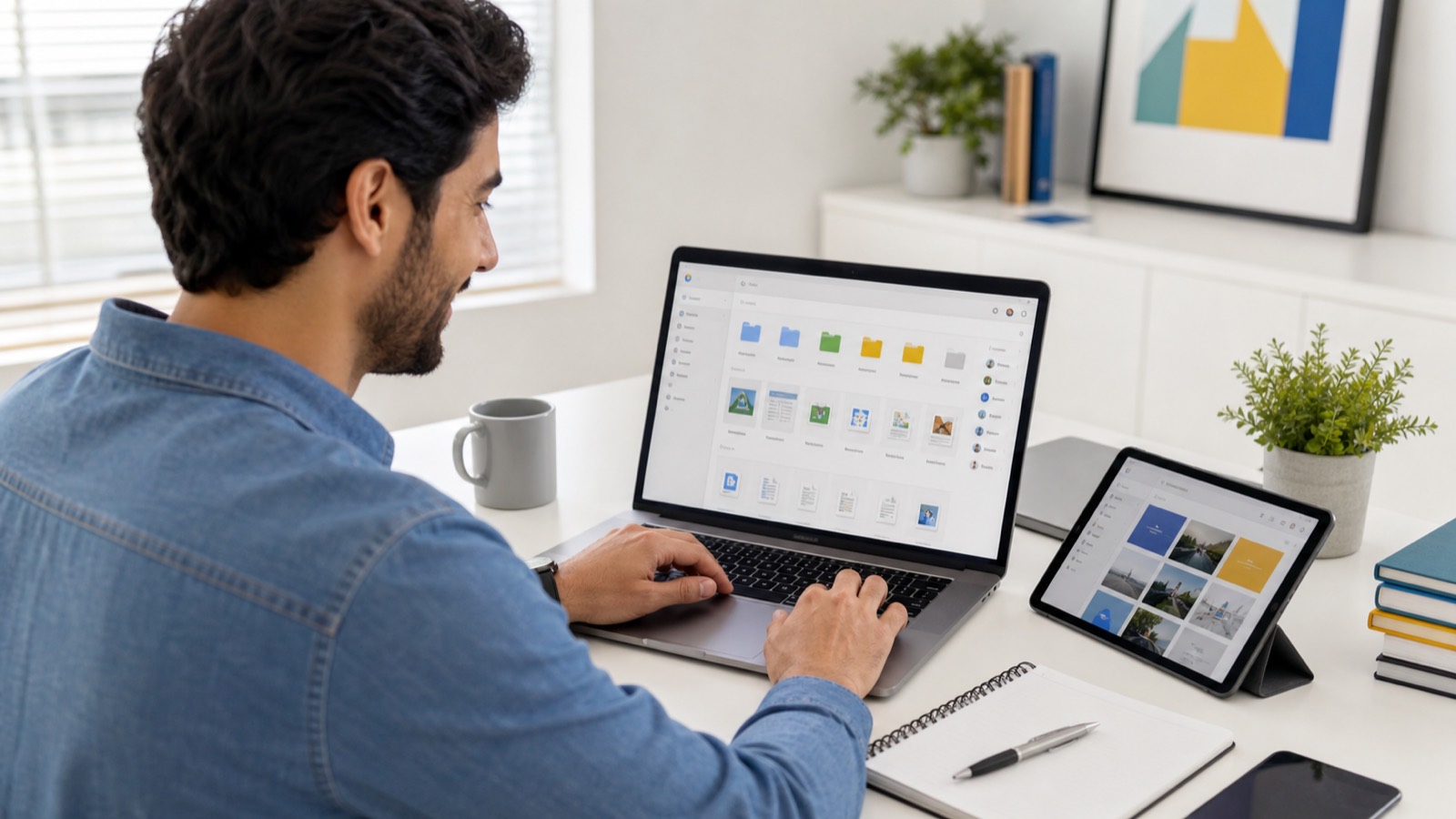
O Google Drive é um serviço de armazenamento em nuvem que permite guardar, organizar, sincronizar e compartilhar arquivos pela internet. Ele reúne documentos enviados pelo usuário e conteúdos criados em ferramentas como Documentos, Planilhas, Apresentações e Formulários Google.
Para uma pessoa, o Drive pode substituir pastas dispersas entre computador, celular e pendrive. Para uma empresa, pode apoiar colaboração, trabalho remoto e continuidade operacional. O benefício, porém, depende de organização, permissões e backup: enviar tudo para a nuvem sem definir regras apenas transfere a desordem para outro lugar.
Este guia explica como o Google Drive funciona, como começar, como compartilhar arquivos com segurança e quando a ferramenta atende ou não às necessidades de um negócio.
Resposta rápida: o que é Google Drive?
Google Drive é uma plataforma do Google para armazenar arquivos online e acessá-los em diferentes dispositivos. O usuário pode enviar documentos, imagens, vídeos e outros formatos, criar pastas, pesquisar conteúdos e colaborar com outras pessoas.
Segundo a central oficial do Google Drive, a plataforma permite fazer upload, compartilhar, organizar e acessar arquivos pelo computador, telefone ou tablet. O acesso depende da conta, das permissões concedidas e da conexão, embora alguns recursos possam ser preparados para uso offline.
Para que serve o Google Drive?
O Drive atende tarefas pessoais e profissionais:
- guardar arquivos em um espaço online;
- acessar documentos em diferentes dispositivos;
- compartilhar um arquivo sem enviar várias cópias;
- trabalhar simultaneamente em documentos;
- organizar materiais por cliente, projeto ou área;
- consultar versões e atividades;
- sincronizar pastas com o computador;
- centralizar documentos usados por uma equipe.
Ele não é apenas um “pendrive na internet”. A colaboração é parte central do serviço: várias pessoas podem visualizar, comentar ou editar conforme o nível de acesso definido.
Como o Google Drive funciona?
Os arquivos ficam associados a uma conta Google ou a uma organização do Google Workspace. Ao enviar um arquivo, o usuário mantém uma cópia na nuvem. Ao criar um Documento Google, o conteúdo é salvo automaticamente e pode ser compartilhado por convite ou link.
No computador, o acesso pode ocorrer pelo navegador ou pelo Drive para computador. No celular, o aplicativo permite visualizar, enviar, compartilhar e digitalizar determinados documentos. Alterações são sincronizadas conforme a conexão e a configuração usada.
Meu Drive
“Meu Drive” reúne arquivos e pastas pertencentes ou adicionados à área pessoal do usuário. Em empresas, depender exclusivamente do Meu Drive de um colaborador pode criar risco quando essa pessoa muda de função ou sai da organização.
Compartilhados comigo
Essa área mostra conteúdos que outras pessoas disponibilizaram. O arquivo continua pertencendo ao proprietário original. Para facilitar o acesso, é possível adicionar um atalho a uma pasta própria sem duplicar o conteúdo.
Drives compartilhados
Em planos compatíveis do Google Workspace, os drives compartilhados pertencem à equipe, não a uma pessoa. A documentação do Google explica que os arquivos permanecem no espaço compartilhado mesmo quando alguém deixa o grupo. Para processos empresariais, isso reduz dependência de contas individuais.
Google Drive é gratuito?
Uma conta Google inclui armazenamento compartilhado entre Drive, Gmail e Google Fotos, sujeito às condições e limites vigentes. Planos pagos oferecem mais capacidade e, no caso do Google Workspace, recursos administrativos e empresariais.
Não escolha apenas pelo preço mensal. Considere quantidade de usuários, volume de dados, suporte, retenção, auditoria, controles de compartilhamento e necessidade de integração. As condições podem mudar, por isso confirme valores e limites na página oficial antes de contratar.
Como começar a usar o Google Drive
1. Acesse com a conta correta
Entre em `drive.google.com` e confira a conta ativa. Misturar conta pessoal e corporativa facilita compartilhamentos acidentais e dificulta a administração dos dados.
2. Crie uma estrutura pequena
Comece com poucas pastas de primeiro nível, como Financeiro, Comercial, Operações, Marketing e Projetos. Estruturas profundas demais fazem o usuário depender da memória do caminho.
3. Envie ou crie arquivos
O botão “Novo” permite criar pastas, enviar arquivos e abrir ferramentas Google. Também é possível arrastar itens do computador para a janela do navegador.
4. Defina nomes compreensíveis
Use nomes que indiquem assunto, período e versão quando necessário. Um padrão como `2026-07_relatorio-vendas` é mais informativo que `relatorio_final_novo`.
5. Teste a pesquisa
Pesquise por nome, tipo, proprietário, local e data. Uma boa organização deve permitir encontrar um conteúdo tanto pela navegação quanto pela busca.
Como organizar arquivos e pastas
A orientação oficial do Google recomenda nomes claros, pastas e subpastas, cores e itens marcados com estrela. Para empresas, acrescente responsáveis e regras de arquivamento.
Uma estrutura possível:
- área ou processo;
- ano ou projeto;
- documentos de trabalho;
- entregáveis aprovados;
- arquivo encerrado.
Evite criar uma pasta por pessoa. Organize pelo processo para que o conhecimento sobreviva a mudanças de equipe. Também não replique o mesmo arquivo em muitos locais: use atalhos quando diferentes áreas precisam acessar a mesma fonte.
Como compartilhar um arquivo no Google Drive
Selecione o arquivo ou pasta, abra “Compartilhar” e escolha pessoas ou grupos. Defina o nível de acesso adequado:
- Leitor: visualiza o conteúdo;
- Comentador: visualiza e comenta;
- Editor: altera o conteúdo e pode realizar outras ações permitidas.
Prefira compartilhar com pessoas ou grupos específicos. “Qualquer pessoa com o link” é conveniente, mas amplia a possibilidade de acesso indevido se o endereço for encaminhado.
Como funcionam permissões de pastas?
Permissões podem ser herdadas da pasta principal. A ajuda sobre compartilhamento de pastas informa que arquivos e subpastas recebem as permissões da pasta compartilhada. Se um conteúdo precisa de acesso mais restrito, coloque-o em uma área limitada apropriada.
Antes de conceder edição em uma pasta inteira, verifique o que existe dentro dela. Um convite para um projeto pode expor contratos, dados pessoais ou informações de outros clientes caso a estrutura esteja misturada.
Exemplo prático para uma pequena empresa
Imagine uma agência com clientes, propostas e peças de marketing. Em vez de cada profissional guardar arquivos em sua conta, a empresa cria uma estrutura por cliente dentro de um drive compartilhado:
- `01_Contrato-e-briefing`;
- `02_Materiais-recebidos`;
- `03_Em-producao`;
- `04_Aprovados`;
- `05_Relatorios`.
O cliente recebe acesso apenas à pasta de aprovados e relatórios. A equipe de criação edita materiais em produção. Contratos ficam restritos à gestão. Um responsável revisa permissões e move projetos encerrados para arquivo.
Essa estrutura não precisa ser perfeita no primeiro dia. Ela precisa ter proprietário, regra simples e revisão periódica.
Google Drive para computador
O aplicativo Drive para computador integra arquivos da nuvem ao gerenciador de arquivos do sistema. Dependendo da configuração, o conteúdo pode ser transmitido sob demanda ou espelhado localmente.
Antes de sincronizar grandes volumes, verifique espaço em disco, conexão e política da empresa. Sincronização não equivale automaticamente a backup: exclusões e alterações podem se propagar entre dispositivos e nuvem.
Como migrar arquivos sem interromper a equipe
Faça a migração por etapas. Escolha uma área, elimine cópias claramente obsoletas e identifique o proprietário de cada conjunto. Envie os arquivos, aplique permissões e peça que usuários executem tarefas reais antes de desativar o local antigo.
Durante um período curto, deixe explícito qual é a fonte oficial. Se duas pastas continuarem ativas, novos documentos serão distribuídos entre elas. Registre problemas de nome, acesso e sincronização e corrija o padrão antes de migrar a próxima área.
No encerramento, arquive a origem conforme a política da empresa, confirme que links e integrações apontam para o novo local e faça uma amostragem dos arquivos. Uma migração concluída não é apenas aquela que transferiu bytes, mas aquela em que as pessoas encontram e utilizam o conteúdo correto.
Como usar o Google Drive offline
Determinados arquivos podem ser disponibilizados para uso sem internet. A configuração deve ser feita antes da perda de conexão. Ao voltar a ficar online, alterações podem ser sincronizadas.
Para atividades críticas, teste o funcionamento offline e defina o que acontece em caso de conflito. Não espere uma viagem ou uma falha de conexão para descobrir que o documento necessário não estava disponível.
Google Drive é seguro?
O serviço oferece controles de conta e compartilhamento, mas a segurança depende também do usuário e da organização. Senha reutilizada, ausência de verificação em duas etapas e links públicos podem comprometer dados mesmo quando a infraestrutura da plataforma funciona corretamente.
Boas práticas:
- ativar verificação em duas etapas;
- usar contas corporativas para dados do negócio;
- conceder o menor acesso necessário;
- revisar links públicos;
- remover acessos de ex-colaboradores;
- separar dados sensíveis;
- manter dispositivos atualizados;
- testar restauração e continuidade.
Google Drive substitui backup?
Não necessariamente. Sincronização mantém arquivos acessíveis e atualizados, mas também pode sincronizar uma exclusão ou alteração indesejada. Histórico e lixeira ajudam em vários cenários, porém uma estratégia de backup deve considerar cópias independentes, retenção, restauração testada e riscos como erro humano, ransomware ou perda de conta.
Para dados importantes, combine o Drive com uma política de backup na nuvem e cópias adequadas ao risco. O objetivo não é apenas ter outra cópia, mas conseguir recuperar informações dentro do prazo necessário.
Google Drive ou servidor local?
O Drive costuma facilitar acesso remoto, colaboração e implantação. Um servidor local pode oferecer controles específicos, integração com sistemas antigos ou requisitos próprios. Nenhuma opção é segura por definição.
Compare custo total, disponibilidade, suporte, exportação, autenticação, auditoria e capacidade de recuperação. Em operações específicas, uma solução híbrida ou um software sob medida pode integrar documentos ao processo sem depender de pastas manuais.
Google Drive ou OneDrive?
Os dois oferecem armazenamento, sincronização e colaboração. A escolha costuma depender do ecossistema usado pela empresa. Equipes centradas em Gmail e Documentos Google tendem a aproveitar melhor o Drive; organizações que trabalham intensamente com Microsoft 365 podem preferir OneDrive e SharePoint.
Faça um teste com casos reais. Avalie permissões, edição, busca, dispositivos, suporte e administração, não apenas espaço disponível.
Erros comuns no Google Drive
Compartilhar tudo como editor
Muitas pessoas precisam apenas consultar ou comentar. Edição excessiva aumenta o risco de mudanças e exclusões.
Usar conta pessoal para documentos da empresa
Isso dificulta propriedade, desligamento, auditoria e continuidade.
Criar cópias em vez de uma fonte oficial
Arquivos duplicados geram dúvidas sobre qual versão vale.
Não revisar links
Um link antigo pode continuar acessível depois que o projeto termina.
Tratar sincronização como backup completo
Recuperação exige estratégia própria e testes.
Organizar apenas por nome de colaborador
Quando a pessoa sai, a equipe perde o contexto do processo.
Checklist de implantação
- Defina quais dados podem ir para o Drive.
- Escolha contas e plano adequados.
- Crie estrutura inicial de pastas.
- Nomeie responsáveis por cada área.
- Configure grupos e permissões mínimas.
- Ative autenticação em duas etapas.
- Migre primeiro um projeto piloto.
- Valide busca, compartilhamento e acesso móvel.
- Documente arquivamento e exclusão.
- Defina backup e teste de restauração.
Perguntas frequentes sobre Google Drive
O que é Google Drive?
É o serviço do Google para armazenar, organizar, criar e compartilhar arquivos na nuvem.
Preciso pagar para usar?
Há uma modalidade associada à conta Google e planos pagos com mais capacidade ou recursos. Consulte limites atuais antes de decidir.
Posso usar no celular?
Sim. O aplicativo permite acessar, enviar, compartilhar e organizar arquivos conforme permissões e conexão.
Qual a diferença entre leitor e editor?
O leitor consulta. O editor pode alterar o conteúdo e realizar ações permitidas pela configuração.
Qualquer pessoa com o link pode abrir?
Somente quando o acesso geral está configurado dessa forma. Em modo restrito, apenas contas autorizadas entram.
O Drive funciona sem internet?
Alguns conteúdos podem ser preparados para acesso offline. A configuração precisa ser feita antecipadamente.
Google Drive é backup?
Ele ajuda a armazenar e recuperar arquivos, mas sincronização sozinha não substitui uma estratégia independente de backup.
Quando uma empresa deve usar drive compartilhado?
Quando arquivos precisam pertencer à equipe e permanecer acessíveis apesar de mudanças de colaboradores.
Conclusão
Google Drive pode reduzir cópias dispersas e melhorar colaboração, mas o resultado vem de regras simples: contas corretas, estrutura compreensível, permissões mínimas e recuperação planejada.
Comece com um projeto piloto, observe como a equipe encontra e compartilha informações e corrija o processo antes de migrar tudo. Se a rotina exige muitas transferências manuais entre pastas e sistemas, avalie como automatizar processos na empresa com controles e responsáveis definidos.